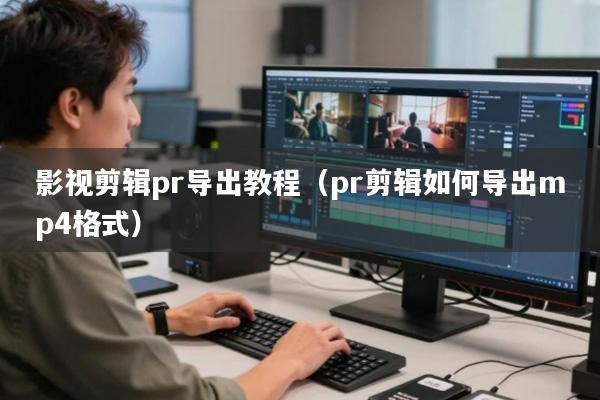
影视剪辑pr导出教程(pr剪辑如何导出mp4格式)
Pr怎么导出4K画质?
1、PR通过调整目标比特率提高清晰度,导出4k画质视频。编辑完成视频后按快捷键CTRL+M打开导出设置。选择视频导出格式为H.264并下拉找到比特率设置。勾选以最大深度渲染后将目标比特率数值调高并点击使用最高质量渲染。我们所拍摄或使用的原素材一定要保持清晰,至少要在720以上,选择窗口——元数据看导入素材的基本信息。
2、在Adobe Premiere Pro中导出4K画质视频,可以按照以下步骤进行: 打开导出设置窗口 编辑完成视频后,按下快捷键CTRL+M以打开导出设置窗口。 选择视频导出格式和设置比特率 选择视频导出格式为H.264。 下拉找到比特率设置选项,勾选“以最大深度渲染”选项。
3、在Pr CS6中输出4K效果视频,需通过导出设置调整分辨率、帧速率及比特率等关键参数。以下是具体步骤:编辑视频完成视频编辑后,按快捷键Ctrl+M(Windows)或Cmd+M(Mac)打开导出设置窗口。选择格式与预设在导出设置中,选择格式为H.264(输出为MP4文件)。
4、操作步骤/方法 编辑完成视频后按快捷键CTRL+M打开导出设置。选择视频导出格式为H.264并下拉找到比特率设置。勾选以最大深度渲染后将目标比特率数值调高并点击使用最高质量渲染。根据以上步骤即可在PR中导出4k画质视频。注意事项/总结 比特率数值设置越高渲染速度越慢。
5、设置分辨率与比特率分辨率:保持与源素材一致,或根据需求调整(如导出1080P或4K)。比特率:点击 预设 下拉菜单,选择 匹配源 - 高比特率。此选项会自动根据源素材设置较高的比特率,确保画质清晰。
影视剪辑视频教程
PR:剪辑界的扛把子,功能强大且齐全,教程也有非常多,也适合初学者使用。 AE:一款专门制作特效的软件,功能性极强,适合有一定基础的人学习并使用。 达芬奇:为调色而生,并且结合了专业的多轨道剪辑功能,泛用性也非常高。 剪辑素材哪里找 影视作品类 33台词 搜索影视剧、电影中的经典台词,就可以找到对应视频片段。
01Premiere 首先就是大家耳熟能详的PR了,可以说是最简单、最基础的剪辑软件。学习上手PR需要一定的时间,但就像学设计必学PS,是对于想更专业从事剪辑的人来说,PR都是一个绕不过去的软件。
影视剪辑怎么剪辑精彩片段 打开剪映,点击界面中间的开始创作。进入视频选择界面后,选择要剪辑的视频。进入视频编辑界面后,点击剪辑。进入剪辑界面后,点击分割,进行视频的裁剪。分割好视频后,将多余的视频片段删除,再点击右上角的导出即可。
主要步骤如下:打开剪辑软件并导入素材,不要用单一素材,比如相同类型的素材,可以多找一些,拼接到一起。每段素材的出场率小于50%。剪辑过程中,多运用一些转场和视频特效,让二次创作的效果明显。给视频添加一些贴纸和花字,配乐也要去掉视频原声,可以自己配乐或者添加一些背景音乐。
带你了解视频剪辑视频Pr全流程!
步骤:打开Pr软件,在菜单栏中找到“文件”,然后点击“新建”、“项目”(快捷键Ctrl+Alt+N)。设置:在弹出的新建项目窗口中,编辑项目名称,并选择项目文件保存的位置。建议将文件保存到新建的项目文件夹中,方便管理。存放素材和项目文件的硬盘应有足够的空间,因为Pr剪辑过程中会产生大量缓存文件。
PR视频剪辑全套流程如下:准备工具与素材需准备PR软件及电脑设备,视频素材需为MP4格式(可自行拍摄或从优酷等平台下载后转码)。新建项目打开PR软件,若弹出“新建项目”窗口,直接点击创建;在项目设置中填写视频名称,无需调整其他参数,点击“确定”完成创建。
点击打开Premiere软件,选择“新建项目”。对项目进行命名,并选择项目存放位置及其他相关设置(如渲染器选择等)。点击“确定”完成项目创建。(图示为Premiere软件启动后的项目创建界面,用户需在此完成基础设置) 导入素材 项目创建后,左下方会出现以项目名称命名的“项目面板”(即素材框)。